Post News :

Bài Viết Mới

Hướng dẫn sửa lỗi không thể insert thêm dòng trong Excel

Đôi khi trong quá trình làm việc với Microsoft Excel, bạn sẽ gặp phải lỗi không insert thêm dòng mới trong Excel bằng cách nhấn chuột phải chọn insert được, Bạn lay hoay mãi mà vẫn không tìm ra cách sửa lỗi đó. Tuy nhiên hãy bình tĩnh, Bài viết này chúng tôi sẽ hướng dẫn bạn các khắc phục lỗi này, Rất đơn giản

Tình trạng :  Click chuột phải lên bảng tính Excel chọn Insert thì nhận được thông báo lỗi như bên dưới như trong hình


Nguyên nhân : Do dòng cuối cùng của sheet đang làm việc đang có dữ liệu, hoặc đã đượng định dạng (vd : màu nền, viền, dữ liệu) Nên để bảo vệ dữ liệu cho bạn, Excel sẽ không cho bạn chèn thêm dòng mới, Vì nếu bạn chèn dòng mới, dữ liệu đó sẽ bị đẩy ra ngoài bảng tính, Đồng nghĩa các nội dung trên dòng đó cũng sẽ mất

Cách giải quyết : 

Như đã đề cập bên trên, tình trạng này là do dòng cuối cùng của Sheet đang có dữ liệu, Đối với Excel 2007, 2010 Bạn có thể dùng tổ hợp phím Ctrl + End (Giữ Ctrl rồi bấm End) để Excel đưa bạn đến ô cuối cùng của bảng tính. Còn đối với Excel 2003, Bạn giữ Ctrl bấm nút mũi tên qua phải, sau đó giữ nguyên Ctrl bấm nút mũi tên xuống dưới. Trong hình là ví dụ ô cuối đang có 1 vài dữ liệu

Việc tiếp theo bạn chỉ việc xóa những phần ô tính đã được định dạng mà có thể bạn vô tình tạo ra, Chuột phải chọn Delete (Chúng tôi nghĩ là vô tình vì ít ai có thể sử dụng hết số lượng dòng khổng lồ cho sẵn của Excel được ...)

Sau khi xóa bạn đã có thể Insert bình thường, Nhớ ấn Ctrl + Home để trở về ô đầu tiên của Sheet để làm việc nhé. Chúc thành công !

Sử dụng Ultrasurf để vào Facebook và các trang web bị chặn

Tình trạng facebook thường xuyên bị chặn làm cho bạn rất khó chịu, hôm nay tôi sẽ chia sẻ với các bạn một phần mềm nhẹ nhưng rất hiệu quả trong việc truy cập vào facebook và cả các website khác bị chặn bởi nhà mạng. Đặc biệt hơn phần mềm này hoàn toàn miễn phí, không cần cài đặt, không có quảng cáo, chỉ cần nhấp chuột là có thể sử dụng được ngay. Phần mềm này có tên là Ultrasuft phiên bản mới nhất đến thời điểm hiện tại là 13.04 với dung lượng khoảng 1,8 MB, dễ dàng mang theo bất cứ đâu

Bước 1 : Bạn tải phần mềm Ultrasuft tại địa chỉ sau : http://ultrasurf.us/ Click vào hình ở góc trên bên phải ( tham khảo hình minh họa )

- File tải về sẽ có tên u.zip đây là file nén. để mở được máy bạn cần cài phần mềm WinRAR hoặc WinZip
- Trong file nén sẽ có 1 file exe có tên dạng uXXXX.exe với XXXX là mã của phiên bản Ultrasuft, như đã nói bên trên phiên bản mới nhất là 11.03 vì vậy file exe sẽ có tên u1103.exe

Bước 2 : Khởi động phần mềm

- Sau khi đã tải được phần mềm bạn giải nén file u1103.exe ra desktop hoặc ở một nơi nào dễ nhớ để có thể sử dụng các lần tiếp theo.
- Nhấp đôi vào file u1103.exe vừa giải nén để khởi động chương trình.
- Ngoài ra bạn cũng có thể nhấp đôi trực tiếp vào file u1103.exe trong file nén ( u.zip ) để khởi động chương trình.

Bước 3 : Giao diện và cách sử dụng Ultrasurf 

- Tại giao diện chính của chương trình bạn chọn 1 trong 3 server mà Ultrasuft cung cấp, Nên chọn server nào có số % cao nhất để có tốc độ truy cập ổn định nhất
- Sau khi đã chọn được server, bạn bấm vào nút gạch ngang trên giao diện ( gần nút phóng to thu nhỏ và đóng cửa sổ ). Chương trình sẽ chạy ẩn dưới thanh taskbar
- Ngoài ra chuong trình sẽ tạo 1 biểu tượng hình cái ổ khóa màu vàng ở góc dưới bên phải.
- Bạn thử mở trình duyệt Internet Explorer ( IE ) truy cập vào trang facebook.com để xem kết quả nhé

Bước 4 : vài điểm cần lưu ý

- Phần mềm này mặc định chỉ sử dụng được với trình duyệt Internet Explorer, nếu muốn sử dụng với Firefox hoặc Chrome, bạn phải chỉnh phần Proxy của các trình duyệt này về Proxy của Internet Explorer. Cách chuyển các bạn chịu khó Search trên google nhé.
- Vì đây là phần mềm không cài đặt nên các lần tiếp theo bạn cần phải chạy lại chương trình mới có tác dụng.
- Muốn thoát chương trình bạn chỉ cần bấm chuột phải vào biểu tượng cái ổ khóa màu vàng, chọn Exit. Chương trình sẽ hỏi bạn có muốn đồng thời tắt luôn trình duyệt Internet Explorer ( Close IE and Exit ) - Hoặc không tắt IE ( Keep IE and Exit )

- Ngoài facebook, chương trình còn có thể dùng để truy cập một số website bị chặn, bạn hãy tự mình trải nghiệm nhé.

Chúc các bạn vui vẻ với bạn bè trên Facebook. Cám ơn đã theo dõi bài viết

Revo Uninstaller Pro 3.0.8.0 : Gỡ bỏ phần mềm tận gốc

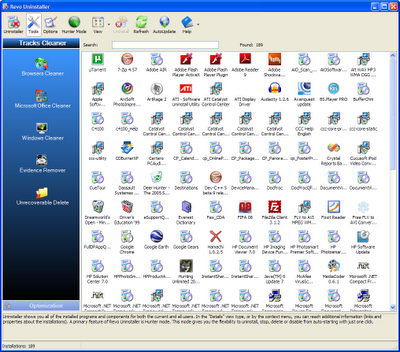
Revo Uninstaller có 2 phiên bản Free và Pro. Là một tiện ích miễn phí được đổi mới giúp gỡ bỏ các chương trình. Revo Uninstaller không chỉ thay thế cho trình Add/Remove thông thường của Windows mà còn gồm các công cụ khác giúp bạn quét sạch hệ thống Windows.

Tính năng chính:

Uninstaller - Tháo bỏ ứng dụng
Công cụ Uninstaller liệt kê mọi chương trình cùng các thành phần đã cài đặt cho toàn bộ người dùng. Với lựa chọn chế độ liệt kê, cùng trình đơn ngữ cảnh, các thông tin về thành phần chương trình: thuộc tính, các khóa registry cùng liên kết tới trang web của nhà sản xuất,...Tùy chọn tìm kiếm Search tìm kiếm các ứng dụng đã cài đặt thông qua vài kí tự đầu tiên trong tên chương trình. Revo Uninstaller thực hiện quét trước và sau khi tháo bỏ một chương trình để tìm kiếm mọi thư mục/ tập tin cùng các khóa registry bị bỏ sót lại bởi trình tháo bỏ của chương trình. Tính năng chính của Revo Uninstaller là Hunter Mode.

Forced Uninstall - Tháo bỏ ép buộc

Revo Uninstaller Pro còn có một tính năng cực kì mạnh mẽ gọi là Forced Uninstall. Tính năng này cho phép bạn loại bỏ các phần dư lại của các chương trình đã tháo bỏ, các quá trình cài đặt không hoàn tất cùng các trình tháo bỏ còn sót lại của ứng dụng đã tháo. Bất kể là chương trình bạn muốn tháo bỏ không được liệt kê trong Revo Uninstaller Pro hay trong Windows Add/Remove Programs Control Panel. Forced Uninstall mang đến sức mạnh tháo bỏ hoàn toàn cho người dùng mà vẫn đảm bảo độ an toàn và chính xác với kết quả sau cùng.

Real-Time Installation Monitor - Giám sát cài đặt thời gian thực

Revo Uninstaller Pro có tính năng cho phép giám sát quá trình cài đặt của một chương trình trong và phát hiện các thay đổi thực hiện trong quá trình cài đặt. Tiến trình này được thực hiện trong thời gian thực! Tính năng mạnh mẽ này cho phép giám sát các thay đổi lên hệ thống và loại bỏ mọi thuật toán quét trong quá trình tháo bỏ chương trình này. Tuy vậy các thuật toán này vẫn được áp dụng trong tính năng Forced Uninstall.

Multi-Level Backup System - Hệ thống sao lưu đa cấp

Revo Uninstaller Pro tạo bản sao lưu của các khóa registry, tập tin và thư mục sẽ được loại bỏ. Backup Manager là thành phần chính của hệ thống này, giúp bạn quản lý các thông tin sao lưu được lưu trữ trong Revo Uninstaller Pro sau khi xóa bỏ các khóa registry, tập tin và thư mục. Các cấp độ sao lưu khác là:

Tạo một điểm System Restore trước mỗi tiến trình tháo bỏ
Sao lưu Registry toàn bộ trước mỗi tiến trình tháo bỏ
Sao lưu Registry toàn bộ mỗi ngày Revo Uninstaller Pro khởi động

Hunter Mode - Chế độ săn lùng

Đây là tính năng độc đáo và sáng tạo của Revo uninstaller với 2 chế độ con - Hunter mode và Drag and drop mode. 2 chế độ này đem đến sự linh hoạt trong việc tháo bỏ ứng dụng chỉ với một nhấn chuột (dừng hay xóa) thông qua kéo thả đơn giản các biểu tượng ứng dụng vào biểu tượng Hunter hay lựa chọn bằng trỏ chuột, bất kể là trên desktop, thanh quick launch, hay khay hệ thống hoặc cửa sổ chương trình đang mở.

Junk Files Cleaner - Dọn dẹp tập tin rác

Junk Files Cleaner cho phép bạn tìm kiếm và loại bỏ nhiều loại tập tin dư thừa khỏi máy tính. Các tập tin rác này được tạo bởi nhiều ứng dụng Windows. Thông thường các tập tin này sẽ được xóa bởi các ứng dụng tạo ra chúng khi không còn cần thiết nữa, tuy nhiên chúng cũng có thể bị bỏ sót lại trên ổ cứng nếu ứng dụng bị tắt bất ngờ, treo hệ thống,...Dọn dẹp các tập tin thừa này sẽ giúp giải phóng dung lượng đĩa cứng đáng kể.

Windows Tools - Các công cụ cho Windows

Rất nhiều các công cụ nhỏ gọn và hữu ích được kèm theo mọi phiên bản hệ điều hành Windows. Không may là một số công cụ có các tham số dòng lệnh phực tạp còn số khác lại quá khó tìm. Revo Uninstaller cung cấp bộ Windows Tools với khả năng truy xuất nhanh chóng tới hơn chục tiện ích Windows thường dùng trong việc quản lý máy tính hàng ngày. Các công cụ này gồm: System Restore, Network Diagnostics, Network Information, Security Center, System Properties, System Information, TCP/IP Netstat Command, On-Screen Keyboard, Disk Defragmenter, Services, Shared Folders, Group Policy.

Autorun Manager - Quản lý các chương trình khởi động

Auto Run Manager cho phép bạn quản lý các chương trình chạy tự động cùng Windows. Công cụ này không chỉ cho phép bạn kích hoạt hay ngừng các chương trình tự khởi động mà còn cung cấp các thông tin chi tiết hơn như hãng phát hành, ghi chú, đường dẫn thực thi, trạng thái hiện thời,...Ngừng bớt các chương trình tự động chạy sẽ giúp tăng tốc độ khởi động của Windows.

Browsers Cleaner - Dọn dẹp trình duyệt

Trình duyệt của bạn ghi nhận lại mọi trang web bạn đã viếng thăm. Các ghi nhận này có thể được truy xuất dễ dàng từ cửa sổ trình duyệt chỉ với một nút bấm mà bất kì ai cũng có thể xem được! Revo Uninstaller xóa sạch các ghi nhận trang web của các trình duyệt web bao gồm Firefox, Internet Explorer, Netscape và Opera. Với Browsers Cleaner bạn còn có thể xóa xóa các tập tin internet tạm, gồm các hình ảnh, các phim trực tuyến cùng các trang web bạn đã ghé thăm. Xóa các tập tin tạm này còn giúp giải phóng dung lượng đĩa quý giá trên máy tính của bạn nữa.

MS Office Cleaner - Dọn dẹp MS Office

MS Office Cleaner cho phép bạn loại bỏ ghi nhận các tập tin mới dùng gần đây trong MS Word, Excel, Access, PowerPoint và Front Page. Nếu bạn không muốn ai đó xem được những bảng tính, tài liệu hay các tập tin khác mới mở và chỉnh sửa tạo bởi MS Office, chỉ việc lựa chọn những tập tin bạn không muốn và nhấn Clear.

Windows Cleaner - Dọn dẹp Windows

Microsoft Windows lưu giữ nhiều thông tin ghi nhận những gì bạn thực hiện trên máy tính, chẳng hạn ghi nhận tìm kiếm khi bạn tìm kiếm tập tin/thư mục; ghi nhận các tài liệu mới được mở; ghi nhận mở/lưu trong hộp thoại mở/lưu của nhiều ứng dụng; ghi nhận nhấn chuột trên trình đơn Start; ghi nhận khóa registry mới mở,...

Evidence Remove - Loại bỏ dấu vết

Xóa tập tin và thư mục không có nghĩa là chúng mất đi vĩnh viễn. Khi bạn làm sạch Windows Recycle Bin các tập tin và thư mục của bạn chỉ bị đánh dấu đã xóa chứ không bị xóa vật lý thực sự. Vẫn có khả năng phục hồi lại những dữ liệu đã xóa từ 10 năm trước và những dữ liệu này có thể rất quan trọng hay tối mật. Với bất kì công cụ phục hồi nào bạn cũng có thể lấy lại các tài liệu cùng tập tin quan trọng đã xóa. Đó là lúc công cụ Evidence Remove của Revo Uninstaller ra tay.

Unrecoverable Delete - Xóa vĩnh viên không thể phục hồi

Nếu bạn muốn xóa bảo mật các tập tin hay thư mục để đảm bảo không ai có thể phục hồi lại bằng âất kì công cụ nào, hãy sử dụng Unrecoverable Delete. Xóa tập tin và làm sạch cả Windows Recycle Bin không có nghĩa là chúng đã ra đi vĩnh viễn. Các tập tin vẫn còn lưu giữ trên ổ cứng và chỉ được đánh dấu là đã xóa. Bất kì ai với một công cụ miễn phí hay thương mại cũng có thể phục hồi lại các dữ liệu này dễ dàng. Công cụ Unrecoverable Delete của Revo Uninstaller đảm bảo các dữ liệu đã xóa của bạn hoàn toàn không thể phục hồi lại - thậm chí với cả các công cụ mắc tiền và tiên tiến nhất trên thị trường.


Cài đặt Revo Uninstaller Pro vào máy. Sau khi cài đặt, chạy file keygen và nhấn Generate

Tìm đến thư mục  C:\ User \ Tên tài khoản \ AppData \ Local \ VS Revo Group \ Revo Uninstaller Pro (đối với win 7) hoặc \ Local Settings\Application Data\VS Revo Group\Revo Uninstaller Pro (đối với win XP) rồi nhấn nút Save để lưu file license.dat vào thư mục đó

HOME

Bạn có thể tải Revo Uninstaller V1.83 phiên bản chạy trực tiếp tại đây

KEY :   H4G3E-3K741-ZVT9W-H7VEP-BFBFB

Driver Booster PRO : Cập nhật Driver Online tốt nhất

Key Driver Booster PRO vĩnh viễn không giới hạn là một trong những phần mềm cập nhật Driver Online tốt nhất hiện nay.Hôm nay mình xin chia sẻ cho mọi người Key Driver Booster PRO,  Key sử dụng được cho nhiều máy, không giới hạn thời gian dùng Driver Booster PRO Full


IObit Driver Booster Pro là một trong những chương trình tốt nhất để tải về và cập nhật trình điều khiển.. Chương trình này biết những gì tôi cần cập nhật driver và tải về một cách nhanh chóng mà không cần bất kỳ cuộc xung đột, làm cho nó một quá trình siêu dễ dàng để cập nhật driver. Nó đã làm việc hoàn hảo. Dễ sử dụng, thông tin, và trực quan.


Tính năng chính của IObit Driver Booster Pro

Hỗ trợ thêm thiết bị phần cứng và cập nhật driver kịp thời hơn
Có chế độ khôi phục trước khi tiến hành cài đặt, giúp hệ thống được an toàn trước những driver không tương thích
Xác định và cập nhật driver đã lỗi thời với chỉ với 1 Click
Tải về và cập nhật trình driver nhanh hơn 300%
Hỗ trợ nhiều ngôn ngữ

Key Driver Booster PRO vĩnh viễn không giới hạn giúp bạn sử dụng bản quyền không có thời hạn về thời gian. Bạn yên tâm dùng và cập nhật drivers mới nhất cho máy tính của mình nhé.

key  EA5CA-755F5-A07BC-F29F1

Download Driver Booster PRO Full key vĩnh viễn

Phương pháp xử lý nhanh Laptop bị nóng

Sau một thời gian sử dụng, Laptop của bạn nóng dần lên, đôi khi chỉ mới mở 10-15 phút đã nóng ran, bạn có giải pháp gì khi Laptop bị nóng. Bài viết này chia sẻ kinh nghiệm thủ thuật về việc này.

Làm gì khi Laptop bị nóng

Làm sạch các bộ phận tản nhiệt
Việc đầu tiên bạn cần làm là xác định vị trí mà nhiệt được giải phóng, thông thường các khe tản nhiệt thường được bố trí ở 2 bên sườn hoặc phía sau thân máy. Bật và sử dụng máy một lúc sau đó để bàn tay trước khe tản nhiệt để kiểm tra xem luồng khí nóng có được thổi ra ngoài không, nếu không thấy nóng hoặc gió thổi không mạnh thì nhiều khả năng là bụi đã lấp các phiến tản nhiệt và ngăn cản sự lưu thông của dòng khí, vì vậy cần làm là vệ sinh cho các khe này. Mỗi loại laptop lại có cấu tạo khác nhau nên bạn cần xem tài liệu của nhà sản xuất để biết vị trí các linh kiện.

Mở nắp quạt bằng tuốc-nơ-vít sau đó tháo quạt ra để tiến hành vệ sinh. Tốt nhất là sử dụng bình khí nén để xịt vào các khe giữa cánh quạt và các cánh tản nhiệt.


Nếu cảm thấy quạt quay ồn hoặc có tiếng động lạ, bạn có thể tra dầu bôi trơn bằng cách bóc nhãn dán trên trục quạt rồi dùng dầu loãng (còn gọi là dầu máy khâu) để cho 1 chút vào trục quạt.

Kiểm tra pin
Một sai lầm rất phổ biến của người sử dụng laptop đó là vừa cắm sạc vừa sử dụng, việc này sẽ làm cho pin bị “chai” do quá trình nạp và xả diễn ra liên tục. Pin đã bị chai không những cạn rất nhanh mà còn sinh ra nhiều nhiệt hơn bình thường.

Nếu phát hiện ra nguyên nhân gây ra tình trạng nóng máy là pin thì bạn cần phải thay thế, hoặc nếu không có nhu cầu đi lại nhiều thì bạn có thể tháo pin và cắm sạc vào máy để sử dụng như desktop.

Giảm tải cho CPU
Do lượng nhiệt phát sinh tỉ lệ thuận với khối lượng mà máy cần xử lý nên có thể việc kiểm tra và loại bỏ một số tiến trình không cần thiết có thể sẽ khắc phục được vấn đề.
Công cụ Process Explorer tỏ ra rất hữu ích trong việc theo dõi và kiểm soát các tiến trình, không chỉ liệt kê đầy đủ tên các tiến trình mà nó còn hiển thị các tiến trình con chạy dưới tiến trình lớn. Thông qua Process Explorer, bạn có thể biết tiến trình nào là không cần thiết và tắt bớt để giảm tải cho CPU.

Một phần mềm khác cũng rất hay để kiểm soát nhiệt độ cho máy tính đó là Core Temp, chương trình có ưu điểm nhỏ gọn, giúp bạn theo dõi cũng như cảnh báo khi nhiệt độ tăng cao.

Bạn có thể thiết lập cho chương trình hiển thị nhiệt độ của máy ở khay hệ thống, khá tiện lợi cho việc quan sát. Bên cạnh đó chương trình còn có tính năng Overheated Protection giúp bảo vệ các linh kiện khỏi bị hư hại khi máy trở nên quá nóng bằng cách Shut down, Restart hoặc Hibernate tùy theo thiết lập khi nhiệt độ bên trong đạt đến ngưỡng nhất định, tất nhiên ngưỡng này cũng do người dùng quyết định.

Sử dụng các thiết bị làm mát ngoài
Nếu các cách trên vẫn chưa giải quyết được vấn đề thì có thể bạn nên thử sử dụng các thiết bị làm mát gắn ngoài để làm mát như các loại đế làm mát chuyên dụng cho laptop.

Các cánh quạt trên đệm sẽ thổi trực tiếp không khí mát vào thân máy giúp cho việc tản nhiệt trở nên hiệu quả hơn. Hoặc nếu không thích tiếng ồn từ quạt bạn có thể tìm mua loại đệm được làm bằng vật liệu dẫn nhiệt.

Hi vọng bài viết sẽ giúp ích cho bạn trong việc xử lý laptop bị nóng.

Thủ thuật tăng tốc tắt máy tính nhanh nhất

Làm sao để tắt máy tính nhanh nhất ? Bạn chờ bao lâu để tắt máy: 1 phút hay 2 phút… Hãy tham khảo: Thủ thuật tắt máy tính nhanh nhất để cải thiện vấn đề này nhé.

Trong bài viết này, Vtech360 sẽ hướng dẫn các bạn tăng tốc tắt máy tính bằng cách tinh chỉnh trong Registry. Chỉ với vài thao tác đơn giản, bạn sẽ cảm thấy sự khác biệt khi nhận ra tốc độ tắt máy tính nhanh tới chóng mặt so với trước đó.
Để thiết lập cài đặt tắt nhanh máy tính, bạn vào Registry Editor bằng cách chọn menu Start/Run (hay nhấn phím Window+R), gõ regedit và nhấn Enter.
Tiếp theo, bạn tìm đến tên khoá HKEY_CURRENT_USER\Control Panel\Desktop, ở khung bên phải bạn tìm và bấm kép vào mục có tên là AutoEndTasks và sửa lại giá trị của nó là 1 (mặc định là 0). Tìm tiếp hai mục có tên là HungAppTimeout và WaitToKillAppTimeout, sau đó lần lượt sửa lại giá trị của chúng thành 1000.

Tiếp tục tìm đến khoá HKEY_LOCAL_MACHINE\SYSTEM\CurrentControlSet\Contro l, tìm mục WaitToKillServiceTimeout và cũng sửa lại là 1000. Sau đó bạn lại tìm đến khoá HKEY_USERS\.DEFAULT\Control Panel\Desktop, tương tự tìm hai mục HungAppTimeout và WaitToKillAppTimeout và sửa lại thành 1000.

Nhấn Ok để xác nhận thay đổi, đóng cửa sổ Registry lại
Tắt máy và cảm nhận sự thay đổi. Chúc bạn thành công
Tải file Reg đã tinh chỉnh trong bài Tại đây

Hướng dẫn sử dụng ổ cứng tiết kiệm dung lượng nhất

Bạn làm gì khi ổ cứng gần đầy: mua ổ cứng mới ?. không hẳn phải như vậy. Vtech360 chia sẻ cho các bạn kinh nghiệm sử dụng máy tính sao cho tiết kiệm dung lượng ổ cứng tối đa.
ổ cứng bị đầy
Bí quyết tiết kiệm dung lượng ổ cứng

Chúng tôi chia sẻ 1 số bí quyết sau:
1.Dọn dẹp máy tính, xóa tập tin “rác”
2.Gỡ bỏ ứng dụng không dùng đến
3.Kiểm tra tập tin dung lượng lớn, tập tin trùng
4.Chuyển đường dẫn thư mục mặc định đến ổ lưu trữ USB
5.Lưu dữ liệu trực tuyến
6.Chạy các ứng dụng nền web

1. Dọn dẹp máy tính, xóa tập tin “rác”

Chả có lý gì để bạn phải lưu trữ hàng tá rác trong máy tính của mình. Mặc định Windows có chức năng Disk Cleanup, tuy nhiên phần mềm này không hiệu quả cho lắm. Để xử lý các file rác mình khuyên các bạn nên sử dụng Ccleaner – Phần mềm dọn rác chuyên nghiệp .

Sau khi tải Ccleaner về cài đặt, chạy chương trình và lựa chọn các mục rác, mục tạm. cookie … cần xóa.

Chỉ với vài thao tác cơ bản đơn giản, ổ cứng của bạn đã cho lũ file rác đi “đầy ải” nơi đảo xa  :d

2. Gỡ bỏ ứng dụng không dùng đến

Bạn có sở thích sưu tầm phần mềm, Vtech360 cũng vậy, tải liên tục, và cài cũng liên tục. Dần dần dung lượng ổ cứng chả còn là bao, lúc ấy mới chợt nhận ra có rất nhiều phần mềm cài ra rồi để đó, chả biết cài làm gì nữa  angach.
Giải pháp lúc này là ? . Đừng ngần ngại mà hãy gỡ tận gốc mấy cái phần mềm chỉ để làm cảnh đó đi. Bạn có thể vào Unistall mặc định của Windows và xóa chúng. Tuy nhiên, sẽ không thể nào gỡ tận gốc đối với một số phần mềm cứng đầu.Mình khuyên các bạn nên sử dụng phần mềm gỡ bỏ cài đặt chuyên dụng.

Ccleaner – gỡ bỏ phần mềm triệt để
Your Uninstaller! Pro 7.4.2012.05  – Gỡ phần mềm triệt để
Uninstall Tool 3.2 Build 5272 – Trình gở bỏ cài đặt mạnh mẽ !
Total Uninstall Professional 6.1.0 Final – Gỡ bỏ phần mềm tận gốc
Full Uninstall 2.10 + Key – Gở bỏ phần mềm tận gốc
Nếu bạn có phần mềm gỡ bỏ cài đặt hiệu quả nào, hãy giới thiệu cho Vtech360 bằng cách comment bên dưới nhé  xungphong

3. Kiểm tra tập tin dung lượng lớn, tập tin trùng

Việc kiểm tra tập tin dung lượng lớn, tập tin trùng cực kì có tác dụng, nhờ đó mà bạn có thể nhanh chóng phát hiện dung lượng ổ cứng tăng lên là do đâu. Để làm việc này bạn tham khảo 2 phần mềm WinDirStat và Auslogics Duplicate File Finder.

4.Chuyển đường dẫn thư mục mặc định đến ổ lưu trữ USB

Bạn có thói quyen lưu trữ dữ liệu cá nhân, file tải về mở My Document, điều này thật sự không nên khi có thiết bị thay thế khác, đó là USB. USB ngày càng giá rẻ nên việc sở hữu USB 4gb, 8gb hay 16 gb không quá to tát.


5. Lưu dữ liệu trực tuyến

Lưu trữ dữ liệu trực tuyến ngày nay rất phổ biến, dịch vụ điện toán đám mây ngày càng được phát triển, bạn có thể quản lý dữ liệu của mình trực tuyến ở bất cứ đâu, khi nào chỉ cần bạn có máy tính kết nối mạng.
Vtech360 khuyên bạn nên  lưu trữ dữ liệu trên mây miễn phí tại Box, Google Drive, SugarSync, Dropbox…Đăng ký 1 tài khoản là bạn thỏa sức up dữ liệu của mình lên đó.

6. Chạy các ứng dụng nền web

Hiện nay có rất nhiều trang Web hỗ trợ việc sử dụng phần mềm trực tuyến trên web của họ,  chẳng hạn: chỉnh sửa ảnh Pixlr Editor, xem tập tin PDF PDFescape, soạn thảo văn bản Google Docs…Đây cũng là 1 cách khá hay để bạn vẫn sử dụng được phần mềm mà không cần cài đặt. Tuy nhiên, theo Vtech360 thì sử dụng phần mềm trực tuyến như này, hiệu quả công việc sẽ không cao vì tính năng bị hạn chế nhiều.


Trên đây, hethongphanmem.blogspot.com đã chia sẻ cho các bạn 6 cách để tiết kiệm dung lượng ổ cứng đơn giản và hiệu quả. Nếu như bạn có thêm những bí quyết khác nhằm kìm nén lại dung lượng đang lớn dần lên của ổ cứng, thì hãy comment chia sẻ bên dưới nhé.

Khi nào bạn chọn Shutdown, Sleep hay Hibernate

Đại đa số máy tính hiện nay đều có 3 chế độ Shutdown, Sleep, Hibernate để tạm dừng hoạt động. Đối với PC thì không có sự khác biệt gì nhiều, nhưng với Laptop việc tiết kiệm điện năng luôn được chú ý, bởi vậy việc lựa chọn chế độ nào cho laptop của bạn sẽ tối ưu nhất. Shutdown, Sleep hay Hibernate, hãy cùng tìm hiểu qua bài viết này.

Sự khác nhau giữa Shutdown, Sleep và Hibernate

- Shutdown: là chế độ tắt máy khá quen thuộc với người sử dụng. Khi bạn lựa chọn Shutdown, toàn bộ các chương trình đang mở sẽ được đóng lại cùng với hệ điều hành. Một máy tính sau khi Shutdown sẽ không tiêu tốn điện năng. Tuy nhiên, nếu bạn muốn quay trở lại làm việc, bạn sẽ phải bật lại máy, chờ hệ thống khởi động, chờ đợi hệ điều hành hoạt động và khởi chạy lại các ứng dụng cần cho công việc.
- Sleep: còn được gọi là chế độ Standby hay chế độ ngủ trưa. Trong chế độ Sleep, máy tính được đưa vào một trạng thái tiêu thụ ít năng lượng hơn bình thường. Nguồn điện chỉ được sử dụng để duy trì bộ nhớ của hệ thống với các ứng dụng và dữ liệu bạn đang làm việc. Trong khi các bộ phận khác của máy tính sẽ được tắt hoàn toàn để tiết kiệm điện năng. Khi bạn bật máy từ chế độ Sleep, hệ thống sẽ nhanh chóng khởi động và các dữ liệu sẽ được lấy từ bộ nhớ trong vòng vài giây. Bạn có thể nhanh chóng quay trở lại công việc mà không cần trờ hệ thống khởi động lại từ đầu.
- Hibernate: còn được gọi là chế độ ngủ đông, là một chế độ ít được biết đến. Hibernate gần giống với chế độ Sleep, tuy nhiên thay vì lưu các dữ liệu vào bộ nhớ RAM, trong chế độ này các dữ liệu của bạn sẽ được lưu vào một tập tin trên ổ cứng. Khi bạn khởi động lại máy từ chế độ Hibernate, cũng giống như chế độ Sleep, hệ điều hành cùng các ứng dụng đang chạy và cac dữ liệu của bạn nhanh chóng được lấy từ ổ cứng và tải vào bộ nhớ RAM để bạn có thể tiếp tục công việc.

Do vậy, nếu so sánh tốc độ khởi động máy từ các chế độ trên, Sleep có tốc độ nhanh nhất sau đó là chế độ Hibernate, do một chế độ lưu dữ liệu trong bộ nhớ RAM và một chế độ lưu dữ liệu trong ổ cứng, và tất nhiên Shutdown có tốc độ khởi động chậm nhất. Tuy nhiên nếu so sánh về mức tiêu thụ điện năng, ta có thể thấy Shutdown tiết kiệm do không sử dụng điện năng, tiếp đến là chế độ Hibernate và Sleep là chế độ tiêu thụ nhiều điện năng nhất. Nếu laptop của bạn đang để chế độ Sleep trong khi pin đang ở mức thấp, máy sẽ tự động chuyển sang chế độ Hibernate để tiết kiệm điện năng.

Khi nào thì sử dụng
Việc sử dụng máy tính tùy thuộc vào nhu cầu và thói quen của người sử dụng. Tuy nhiên có rất ít người tận dụng hết ưu điểm và sự tiện lợi của các chế độ tắt máy trên. Có những người luôn tắt máy tính bằng Shutdown, cũng có những người bật máy 24/7.
- Sleep: Chế độ Sleep hữu ích khi bạn cần rời máy tính trong khoảng thời gian ngắn, ví dụ như khoảng thời gian ngủ trưa. Thay vì để máy vẫn hoạt động, bạn có thể đặt máy ở chế độ Sleep để tiết kiệm điện năng và pin. Sau khi quay trở lại, bạn có thể nhanh chóng tiếp tục công việc, thay vì phải chờ đợi bật máy và thời gian khởi động của hệ thống.
- Hibernate: Chế độ Hibernate tiết kiệm điện năng nhiều hơn Sleep. Bạn nên sử dụng chế độ này khi không sử dụng máy tính trong một khoảng thời gian dài hơn, ví dụ như khi bạn ngủ buổi tối và sáng hôm sau phải tiếp tục công việc trên máy tính.
- Shutdown: Thông thường đây là chế độ thông dụng của người sử dụng desktop, tuy nhiên với những người sử dụng laptop họ thường đặt máy ở chế độ Hibermate, do vẫn tiết kiệm điện năng trong khi có thể nhanh chóng trở lại công việc. Tuy nhiên, đôi khi một vài ứng dụng không hoạt động bình thường khi khởi chạy từ chế độ Hibernate, lúc này bạn sẽ cần Shutdown và khởi động lại máy. Đôi khi những người sử dụng máy tính cũng nên khởi động lại máy để hệ thống hoạt động hiệu quả nhất.

Bạn cũng nên lưu ý một điều rằng, việc khởi động lại máy từ chế độ Shutdown cũng tiêu tốn một lượng điện năng để khởi động hệ thống và hệ điều hành cùng các dữ liệu được lấy ra từ ổ cứng. Do đó khi rời máy tính một khoảng thời gian ngắn, nếu bạn chọn Shutdown có thể tiêu hao điện năng nhiều hơn so với chế độ Sleep.
Thiết lập chế độ của bạn
Khi bạn đã chọn được cho mình các chế độ thường sử dụng, bạn có thể thiết lập các chế độ khi bạn ấn nút nguồn máy tính hoặc khi bạn gập màn hình của laptop lại. Để thay đổi thiết lập này, ấn phím Windows, gõ vào Power Buttons và ấn Enter. Bạn sẽ thấy một cửa sổ của Control Panel với các tùy chỉnh.

Lúc này bạn có thể tùy chọn các chế độ Shutdown, Sleep hay Hibernate mỗi khi ấn nút nguồn của máy hoặc khi gập màn hình của laptop, trong hai trường hợp là sử dụng pin và đang được cắm với nguồn điện.
Hi vọng bài viết này sẽ giúp bạn chọn được chế độ tối ưu nhất.

Cách Resume Download khi IDM lỗi không thể download lại được

Khi sử dụng IDM, có những trường hợp bạn sẽ không thể tải tiếp (Resume Download) file bạn cần.

Bạn thường xuyên tải phim, nhạc, dữ liệu, điều gì xảy ra nếu như bạn đã tải tới 80-90% mà tự nhiên mất điện, mất mạng. Khi kết nối lại thì không Resume Download IDM được, thật là bức xúc phải không, bạn sẽ làm gì ? Hì hục tải lại từ  đầu File đó à, mất khá nhiều thời gian đó.

Ngày trước mình tải phim, ghost hay các file có dung lượng nặng tới 90% sau đó bị mất điện mới tức chứ .Sau này mới tìm được cách khắc phục, thấy một số bạn còn chưa biết nên Chụp ảnh viết bài hướng dẫn. Cách này mình đã test và thành công nên bạn cứ yên tâm, file nhỏ thì tải lại được chứ Mấy Gb tải cũng nản lắm nên cách này rất hữu ích cho bạn đó.

Đầu tiên bạn vào IDM, click chuột phải vào file cần tải lại, chọn Properties:

Copy link file bạn đang cần tải lại như hình:

Sau đó bạn Paste link vừa Copy lên trình duyệt để lấy Direct Link của nó.

Với trình dyệt FireFox bạn chọn như hình:

Với Google Chrome bạn chọn như hình:

Với Internet Exploer bạn chọn như hình:

Tiếp theo bạn Paste direct link mới copy được vào dòng Address của IDM rồi nhấn OK như hình:

Sau đó bạn Nhấn Resume để tải tiếp file.


Video hướng dẫn :


Chúc các bạn thành công!

UXTheme Multi Patcher 9.0 for Windows 8/8.1

UXTheme Multi-Patcher 9.0 for Windows 8/8.1 là công cụ giúp bạn cài đặt và kích hoạt được theme được tạo bởi hãng thứ 3. Bạn muốn làm đẹp Windows 8, nhưng giao diện mặc định và trên MS lại nhàm chán đối với bạn. Hiện nay có rất nhiều nhóm thiết kế giao diện tích hợp vào file theme cho win 8/ 8.1 rất đẹp và độc đáo. Tuy nhiên muốn áp dụng được thì bạn phải cài đặt thêm UXTheme Multi-Patcher, Hôm nay Hethongphanmem.blogspot.com cập nhật và chia sẻ cho bạn công cụ mới nhất trong lĩnh vực này.

Kể từ Windows Xp trở đi, có rất nhiều theme của hãng thứ 3 được phát hành để cải thiện giao diện mặc định được đẹp mắt hơn. UXTheme Patcher đa cho phép bạn sử dụng bất kỳ chủ đề msstyle bên thứ 3 trên Windows XP / VISTA, 7/8/8.1 hoặc Windows Server 2003.

Chỉ cần chạy UXTheme Patcher sau đó khởi động lại máy tính là bạn có thể cài đặt theme của hãng thứ 3 một cách đơn giản và dễ dàng.

UXTheme Multi-Patcher 9.0 áp dụng cho hệ điều hành:

Windows XP x86 Editions
Windows XP x64 Editions
Windows Server 2003 x86 and x64 Editions
Windows Vista x86 and x64 Editions
Windows Server 2008 x86 and x64 Editions
Windows 7 x86 and x64 Editions
Windows Server 2008 R2 x86 and x64 Editions
Windows 8 x86 and x64 Editions
Windows Server 2012 x86 and x64 Editions
Windows 8.1 x86 and x64 Editions
Windows Server 2012 R2 x86 and x64 Editions
Thay đổi trong phiên bản UXTheme Multi-Patcher 9.0

Added Windows 8/8.1 support for both x86/x64
Completely based on UxStyle memory patching so any obsolete file patching method won’t be restored with this version
Refreshed UI to represent Windows 8.1 support

Download UXTheme Multi-Patcher 9.0
Support : Website đang trong quá trình xây dựng.Mọi phần mềm được sưu tầm trên internet.
Copyright © 2011. Hệ Thống phần mềm - All Rights Reserved
Template Created by Hoang Nam ob
Proudly powered by Blogger